Translate

Minggu, 27 Januari 2013

Belajar Editing Photoshop


Tutorial - Belajar Adobe Photoshop selalu menyenangkan bagi desainer. Beberapa desainer menjadi Adobe Photoshop penggemar pertama dan kemudian desainer. Tidak diragukan lagi bahwa Adobe Photoshop membawa beberapa kemampuan mengedit foto menakjubkan serta ia mampu menciptakan efek luar biasa pada foto buatan. Semua yang dibutuhkan adalah untuk dioperasikan oleh tangan efisien. Ketika  ahli menggunakan Adobe Photoshop Anda bisa tahu bahwa sesuatu yang menakjubkan akan berada di meja Anda dalam waktu singkat.

Adobe Photoshop Efek Wajah

Salah satu efek terbesar yang bisa dapatkan dari Adobe Photoshop adalah efek wajah yang menakjubkan yang membuat beberapa foto lucu dan memberikan kehidupan nyata dengan yang lain. Wajah efek di Adobe Photoshop disajikan dengan rincian terkemuka dan yang diterjemahkan dengan kualitas tinggi di mesin modern. Meskipun render efek wajah definisi tinggi yang agak tergantung pada konfigurasi lanjutan dari sistem grafis Anda, Adobe Photoshop mampu membawa efek realistis pada sistem desktop yang umum juga.


Jadi di sini adalah 16  tutorial wajah yang paling menakjubkan efek Photoshop -


1. Percikkan Cat pada Wajah

mold paint 17 Most Stunning Photoshop Face Effects


2. Batu Patah Tekstur Efek

Ini efek wajah tertentu memberikan nuansa wajah terukir dalam sebuah gua tua atau pegunungan.

textures to uneven 17 Most Stunning Photoshop Face Effects

3. Efek Pengaruh Zombie

Belok wajah Anda menjadi Zombie dengan beberapa kemiripan dengan struktur wajah manusia.

zombie 17 Most Stunning Photoshop Face Effects

4. Efek Air terjun Diwajah

Bagaimana wajah Anda terlihat ketika Anda memiliki air terjun yang hidup di wajah Anda yang mengalir langsung dari dahi ke pipi Anda?

garden photo effect 17 Most Stunning Photoshop Face Effects

5. Wajah Horor

Merasa takut dari wajah? Sekarang membuat kemudian pada Anda sendiri dan menikmati kesenangan.

horror face 17 Most Stunning Photoshop Face Effects

6. Efek wajah Ketakutan

Ini adalah bagaimana Anda melihat saat Anda benar-benar takut pada hantu?

scared photomanipulation 17 Most Stunning Photoshop Face Effects

7. Pengaruh Cracked Wajah

Inilah yang terjadi ketika wajah manusia akan retak setelah dipalu berat.

cracked face 17 Most Stunning Photoshop Face Effects

8. Efek Alien

Membuat semua teman-teman Anda ke orang asing dan membuat menyenangkan jauh lebih menarik.

alien 17 Most Stunning Photoshop Face Effects

9. Vector Komposit Efek pada wajah

Bagaimana dengan efek vektor pada wajah yang membuat wajah merasa seperti wajah harimau?

vector composite effect 17 Most Stunning Photoshop Face Effects

10. Badut Efek

Berikut adalah efek badut menakjubkan yang dapat digambarkan sebagai karakter lucu di sirkus atau stereotip dalam film buruk.

clown 17 Most Stunning Photoshop Face Effects

11. Usia tua Kamera Gambar Efek

Gambar gambar Anda diambil 100 tahun yang lalu ketika kamera digunakan untuk menjadi salah satu yang sangat besar dan juru kamera digunakan untuk memasukkan kepalanya dalam tirai hitam di belakang kamera.

dramatic Gritty Effect 17 Most Stunning Photoshop Face Effects

12. EfekPengaruh Skull Wajah

Di sini Anda dapat checkout efek tengkorak menakutkan pada wajah yang menggambarkan bagaimana tengkorak seseorang akan terlihat seperti.

skull face 17 Most Stunning Photoshop Face Effects

13. Tattoo Wajah

Terapkan sebanyak tato di wajah Anda dan membuat tampilan seperti rapper keren. Anda juga dapat terlihat seperti pembunuh aneh pikiran.

mindfreak 17 Most Stunning Photoshop Face Effects

14. Efek Retro

Efek Photoshop wajah menakjubkan menciptakan efek retro di wajah Anda dan membuatnya terkenal untuk semua orang untuk melihat, bahkan di dinding-dinding jalanan.

retro effect 17 Most Stunning Photoshop Face Effects

15. Menghadapi efek yang menggoncang

Rasakan saat bumi semakin hancur dan Anda wajah semakin hancur akibat ledakan berat. Senang tutorial dari 10 Langkah.

face shattering effect 17 Most Stunning Photoshop Face Effects

Artikel Terkait :

tips and trick

Memberi cat pada wajah


Dalam tutorial ini, kita akan belajar bagaimana untuk mengambil cat cipratan kuas Photoshop dan menerapkannya pada kontur wajah model. Ini adalah teknik yang relatif sederhana, yang menghasilkan hasil seni yang sangat baik. Mari kita sampai ke sana!

Akhir Gambar Pratinjau

Lihatlah gambar kita akan membuat. Ingin akses ke file PSD penuh dan salinan dari tutorial download setiap, termasuk yang satu ini? Gabung PSD Ditambah untuk hanya $ 19/month.

Video Tutorial

Editor video kami Gavin Steele telah menciptakan tutorial video untuk melengkapi teks ini + tutorial gambar.

Persiapan

Hal pertama yang Anda perlu lakukan untuk menciptakan efek ini adalah menemukan beberapa cat yang bagus memerciki / semprot kuas. Untuk bagian tertentu saya menggunakan kuas dari Brusheezy: 842-Splatter . Anda juga akan memerlukan gambar untuk menerapkan ini untuk. Dalam kasus ini, saya menembak gambar ini sendiri.

Langkah 1

Salin latar belakang dan tempel ke layer baru. Ubah nama layer baru Subyek dan mengubah lapisan latar belakang putih.
Buat layer baru berlabel "Skin ekstra." Kemudian menggunakan Tool Clone, Alt-klik pada bagian lain dari wajah yang paling cocok dengan warna kulit yang ingin Anda salin. Saya sarankan menggunakan sikat lembut untuk kabur keluar tepi.
Untuk ini saya biasanya hanya bermain-main dengan Alat Kloning sampai aku mendekati sesuatu yang terlihat benar. Ini mungkin memakan beberapa eksperimen, karena Anda harus memperhatikan sumber cahaya dalam foto. Untuk melihat lebih mendalam tutorial pada alat kloning Anda dapat mengunjungi halaman ini pada PSDTUTS +.

Langkah 2

Setelah kita telah membahas semua fitur wajah, pilih "Skin ekstra" lapisan dan "Subject" lapisan, kemudian tekan Command + Alt + E untuk menggabungkan lapisan ke layer baru. Ubah nama layer ini "Subyek Faceless."

Langkah 3

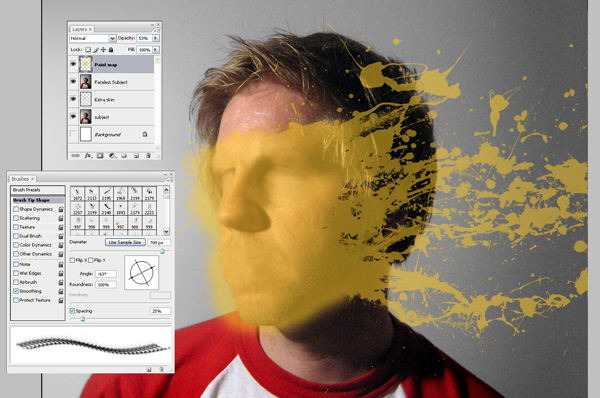
Sekarang kita dapat mulai membangun daerah cat memerciki kami. Buat layer baru dan menyebutnya Pilih Brush Tool dan mulai untuk melukis keluar area yang Anda inginkan "peta Cat." cat percikan muncul masuk sinilah cat Anda memerciki / semprot sikat akan berguna.
Tidak peduli apa warna yang Anda gunakan, di sini saya telah memilih kuning (# ffc924). Hal ini juga membantu untuk menurunkan opacity dari lapisan ini sehingga Anda dapat lebih berbaris gambar percikandi wajah subjek.
Pastikan bahwa Anda hanya cat di mana Anda ingin memerciki yang terjadi, Anda mungkin harus melukis / masker / menghapus banyak untuk mendapatkan memerciki cat yang bagus. Luangkan waktu Anda dengan Langkah ini, mungkin yang paling penting dari proses.

Langkah 4

Setelah selesai Anda akan ingin menyingkirkan setiap lapisan pelindung dengan mengklik kanan pada layer "Paint peta" dan memilih Convert To Smart Object. Setelah itu, mengubah gaya lapisan lapisan "Cat Peta" untuk Overlay. Anda seharusnya sudah memiliki sesuatu yang tampak mirip dengan gambar di bawah ini, perlu diingat bahwa tidak ada dua splatters cat akan persis sama.

Langkah 5

Selanjutnya buat layer baru di bawah layer "Paint peta", dan nama ini lapisan Dengan lapisan ini dipilih Command-klik "Cat peta" lapisan untuk memilih cat percikan Anda telah menciptakan "Kulit Ekstra 2.".Selanjutnya klik pada tombol Add Layer Mask di bagian bawah palet layer.

Langkah 6

Putar visibilitas lapisan "Cat peta" off. Dengan "Skin ekstra 2" lapisan dipilih, ambil Alat Kloning Anda lagi dan mulai menyalin bagian kulit ke daerah yang memiliki kulit tidak.
Sekali lagi mencoba untuk mencocokkan pencahayaan dari foto, Anda pada dasarnya membuat lapisan kulit ekstra yang akan menjadi cat berwarna sekali. Saya merasa terbantu untuk mematikan opsi Blok untuk alat kloning pada panel alat atas.

Langkah 7

Setelah Anda membuat daerah memerciki baik terbuat dari kulit, mengubah visibilitas "Cat peta" Anda lapisan kembali. Anda harus memiliki sesuatu yang tampak seperti gambar di bawah.

Langkah 8

Buat layer baru di atas "Extra 2 Skin" layer dan beri nama "bayangan." Sambil menekan tombol Alt, klik antara layer "Kulit Ekstra 2" dan "bayangan" lapisan untuk klip itu.

Langkah 9

Ambil kuas besar, lembut dan cat hitam ke amp sampai bayang-bayang yang diperlukan untuk lapisan "Extra Skin".

Langkah 10

Putar opacity dari lapisan "bayangan" turun menjadi sekitar 75%.

Langkah 11

Buat layer baru di atas layer "Faceless Subject" dan beri nama Dengan warna foreground diatur ke hitam "Latar belakang Cat.", Mulailah melukis gambar percikan cat beberapa dengan kuas memerciki.

Langkah 12

Yang harus kita lakukan sekarang adalah menambahkan sedikit bayangan untuk menciptakan ilusi cat diangkat dari wajah. Pertama membuat layer baru dan beri nama "Shadow 2," maka Command-klik pada layer "Paint Peta" untuk memilihnya. Pastikan Anda masih berada di "2 Shadow" lapisan, mengisi seleksi dengan warna hitam.

Langkah 13

Memastikan seleksi masih aktif, klik pada tombol Buat Layer Mask di bagian bawah palet layer.

Langkah 14

Pilih masker untuk "2 Shadow" lapisan dan invert dengan menekan Command + I, atau pergi ke Image> Adjustments> Invert. Ini harus membalikkan topeng dan menyembunyikan area hitam kami hanya diisi.

Langkah 15

Nonaktifkan hubungan antara masker dan cat bayangan dengan mengklik pada rantai antara ikon layer dan masker, seperti yang ditunjukkan.

Langkah 16

Pastikan bagian cat dari "2 Shadow" lapisan dipilih dan pergi ke Edit> Transform Warp>.
Sedikit menyesuaikan bayangan sehingga mengintip keluar dari balik cat percikan. Tergantung pada seberapa banyak Anda ingin cat muncul diangkat , Anda dapat menyesuaikan banyak atau sedikit. Setelah Anda memiliki hak bayangan di mana Anda inginkan, menerapkan perubahan.

Langkah 17

Anda terikat untuk memiliki beberapa bayangan yang tidak diinginkan dari "2 Shadow" lapisan, untuk membersihkannya, cukup melukis di atas apa yang tidak Anda inginkan dalam layer mask.

Langkah 18

Turunkan opacity dari bayangan menjadi sekitar 72% dan Anda harus siap!

Kesimpulan

Gambar akhir di bawah. Nikmati menerapkan teknik ini dalam pekerjaan Anda sendiri!